2 Asignar parámetros CTE
2.1 Seleccionar el destino
- Seleccione el edificio y abra Asignar parámetros CTE.
- Lea la cabecera y el selector de nivel; compruebe el objeto de destino.
- Introduzca los valores comunes en el nivel más alto que los comparta.
- Descienda a bloque, zona, superficie o hueco para las excepciones.
- Revise los mensajes de validación y pulse Guardar.
- Guarde también el DSB.
El editor muestra solo los campos disponibles en el nivel seleccionado. La ausencia de un campo en un hueco no significa que el dato se haya borrado del edificio.
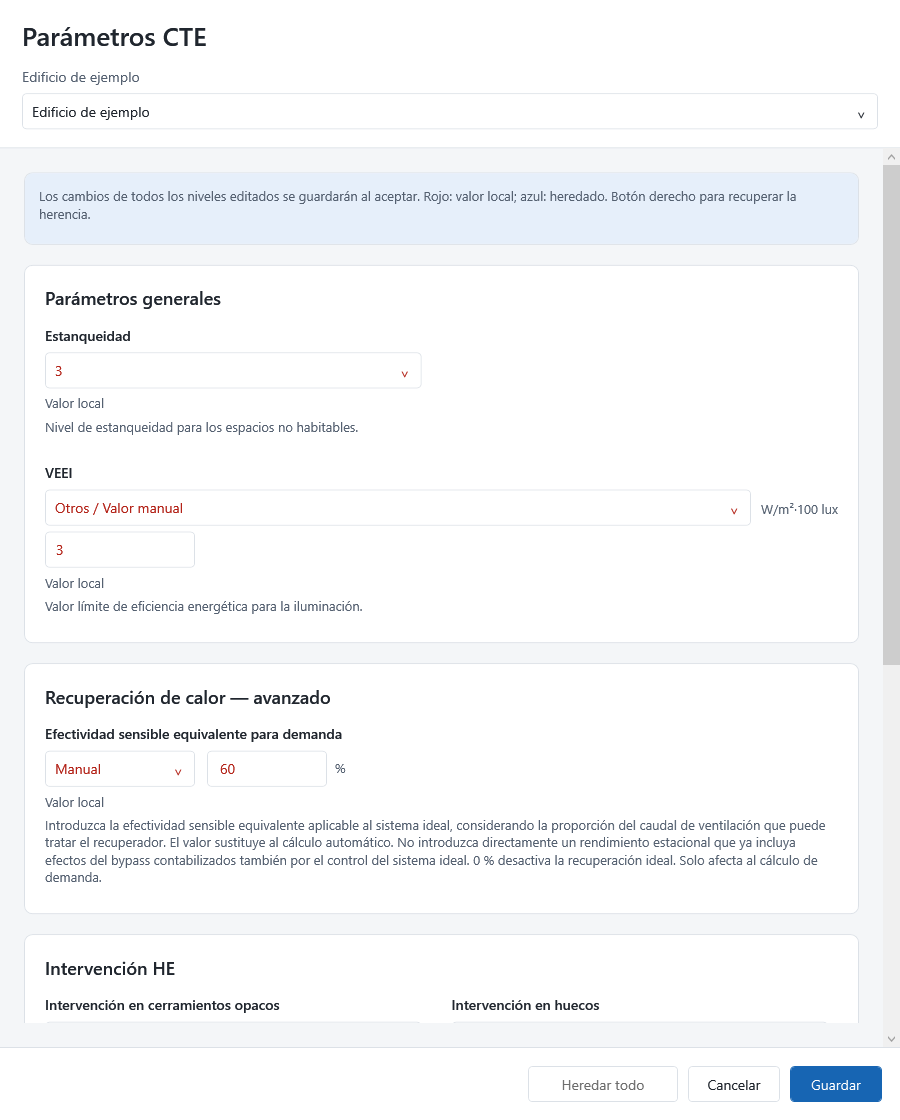
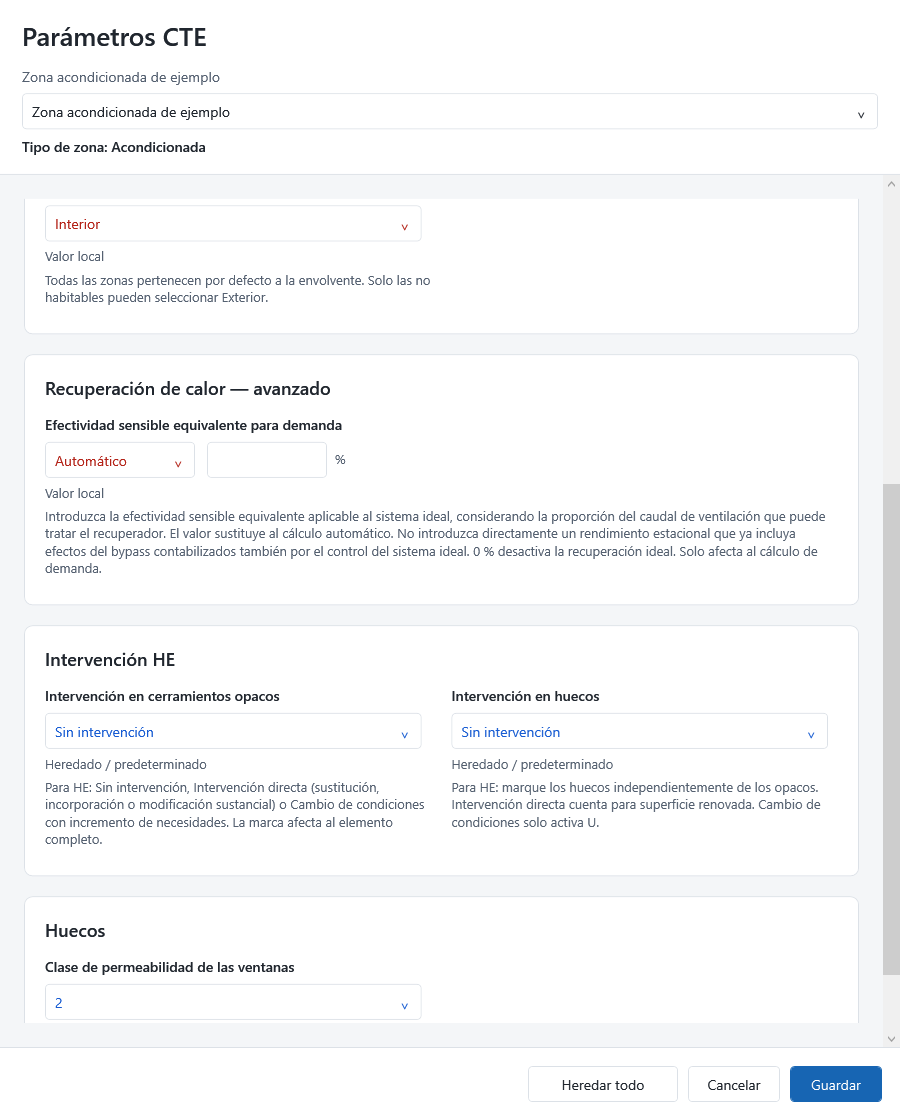
Para trabajar sobre una superficie o un hueco, seleccione primero ese elemento en DesignBuilder y después abra el editor. El selector mostrado en las capturas permite recorrer edificio, bloques y zonas. La cabecera identifica el destino: compruébela antes de editar.
2.2 Campos y finalidad
| Campo | Cómo utilizarlo | Comprobación |
|---|---|---|
| Estanqueidad | Seleccione el nivel 1 a 5 para espacios no habitables | No confundir con n50 ni con clase de ventana |
| Efectividad sensible equivalente para demanda | Automático o Manual 0–100 %, con herencia edificio/bloque/zona acondicionada | Solo demanda; 0 % desactiva la recuperación ideal |
| VEEI | Revise el límite de eficiencia de iluminación del uso terciario | Unidad W/m² por 100 lux; no equivale a potencia instalada |
| Pertenencia a la envolvente térmica | Interior; Exterior solo para no habitables justificadas | Revise el tipo de zona mostrado en cabecera |
| Intervención en cerramientos opacos | Sin intervención, Intervención directa o Cambio de condiciones | Aplique al elemento realmente afectado |
| Intervención en huecos | Seleccione la marca independientemente de los opacos | Intervenir fachada no implica sustituir ventanas |
| Clase de permeabilidad de las ventanas | Seleccione 1, 2, 3 o 4 conforme a documentación | Use excepciones en los huecos diferentes |
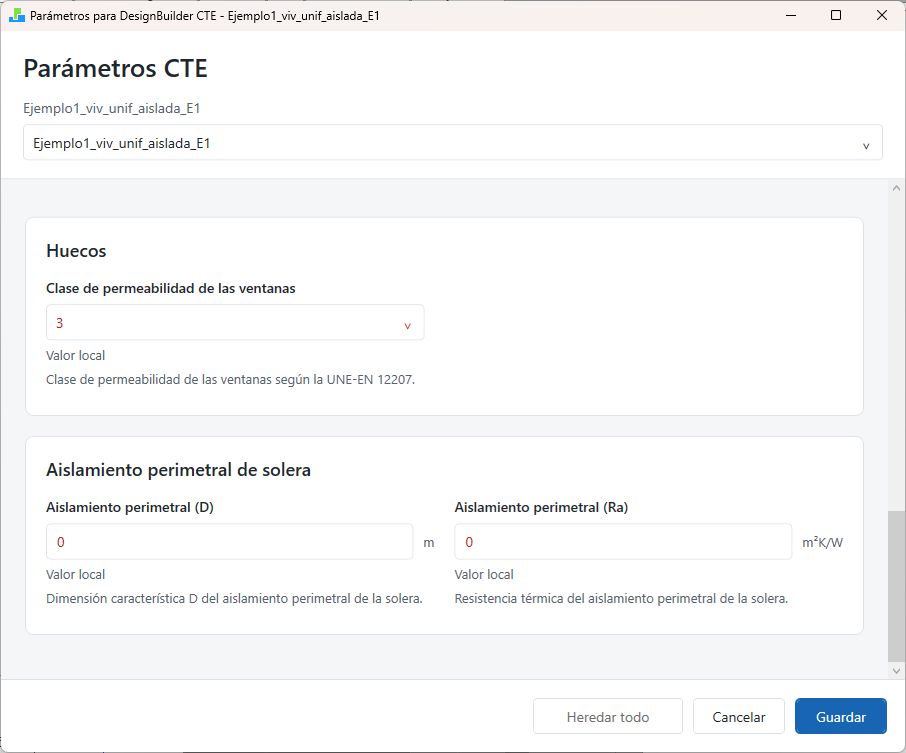
| Aislamiento perimetral (D) | Dimensión característica del aislamiento, en m | Solo edificio; cero si no existe |
| Aislamiento perimetral (Ra) | Resistencia térmica del aislamiento, en m²K/W | Coherencia con la solución de solera |
Los valores iniciales son ayudas de entrada. No acreditan las características de un edificio. Estanqueidad parte del nivel 3, VEEI del valor manual 3, la clase de ventanas de 2 y las marcas HE de Sin intervención. D y Ra parten de cero y la pertenencia a la envolvente es Interior. Los valores ya guardados y las excepciones pueden ser distintos: revise lo que muestra cada objeto.
D y Ra se definen solo en edificio; Pertenencia a la envolvente térmica, en zona. La efectividad sensible para demanda se configura en edificio y bloque y, a nivel de zona, solo en las acondicionadas. Defina los demás parámetros en el nivel más alto que comparta el valor y revise sus excepciones.
2.2.1 Seleccionar VEEI
Abra la lista de usos y elija la descripción que corresponda al espacio. Si requiere un valor específico, seleccione Otros / Valor manual y complete la entrada numérica inferior. Revise ambos controles; el texto de la lista identifica el criterio y el número expresa el límite utilizado. En la vivienda del ejemplo el campo sigue visible, pero su aplicación debe revisarse en los espacios terciarios.
2.2.2 Aislamiento perimetral de solera
Introduzca D y Ra en el edificio; cero cuando no exista ese aislamiento. Su efecto depende de la solera y de las capas definidas en Cerramientos:
- Solera superficial, hasta 0,5 m bajo la cota cero: si alguna capa tiene una resistencia de al menos 0,5 m²K/W, se trata como aislamiento continuo. El cálculo utiliza el mayor valor entre la resistencia de esa capa y
Ra, sin sumarlos; en esta situaciónDno cambia el resultado. - Solera superficial sin esa capa: utiliza
DyRapara el aislamiento perimetral, o el tratamiento sin aislamiento cuando corresponda. - Solera enterrada, a más de 0,5 m bajo la cota cero: utiliza profundidad, geometría y resistencias de las capas;
DyRano intervienen.
DesignBuilder CTE prepara el cerramiento de simulación con la transmitancia calculada sin modificar las capas del DSB. Las tablas tienen límites y sus prolongaciones son aproximaciones del programa. La guía de la aplicación desarrolla los criterios de terreno y los límites que conviene contrastar.
2.3 Herencia: practicar una excepción
- Establezca la clase de ventana común en el edificio de la copia de trabajo.
- Seleccione una zona o hueco que deba ser diferente.
- Cambie únicamente la clase de ventana de ese objeto.
- Compruebe que se identifica como Valor local, en rojo.
- Pulse con el botón derecho sobre el campo y elija Heredar del nivel superior para retirar la excepción.
- Compruebe Heredado / predeterminado, en azul.
Heredar todo retira las excepciones aplicables del editor. Antes de usarlo, revise qué datos desea mantener. No edite manualmente las etiquetas de DesignBuilder para simular herencia.
Guardar acepta los cambios preparados. Cancelar los descarta. Los colores ayudan a localizar el origen; la descripción textual permite distinguirlo sin depender solo del color.
2.4 Tipo de zona y envolvente
Al seleccionar una zona, la cabecera muestra Acondicionada, No acondicionada o No habitable. Es información de solo lectura, determinada por la pertenencia a un grupo de zonas del Sistema HVAC y por la casilla Ocupada de Actividad. Revise el estado efectivo de esa casilla, local o heredado, para el método de ocupación seleccionado.
| En un grupo HVAC | Casilla Ocupada | Tipo de zona |
|---|---|---|
| Sí | Marcada o desmarcada | Acondicionada |
| No | Marcada | No acondicionada |
| No | Desmarcada | No habitable |
La pertenencia al grupo determina Acondicionada aunque atienda solo ventilación o tenga calefacción y refrigeración desactivadas. Para revisar sus conexiones, abra Sistema HVAC; el tipo de zona no se cambia directamente en el plugin.
- Seleccione una zona.
- Lea su tipo.
- Compruebe Pertenencia a la envolvente térmica.
- Si el tipo es incorrecto, cierre el editor y revise el grupo en Sistema HVAC o la casilla Ocupada de Actividad en DesignBuilder.
- Vuelva a abrirlo y confirme el resultado.
Las zonas acondicionadas y no acondicionadas son habitables y deben permanecer en Interior. Exterior requiere una zona no habitable y una exclusión justificada. Si una zona Exterior pasa a ser habitable por un cambio de grupo u ocupación, seleccione Interior antes de guardar o exportar.
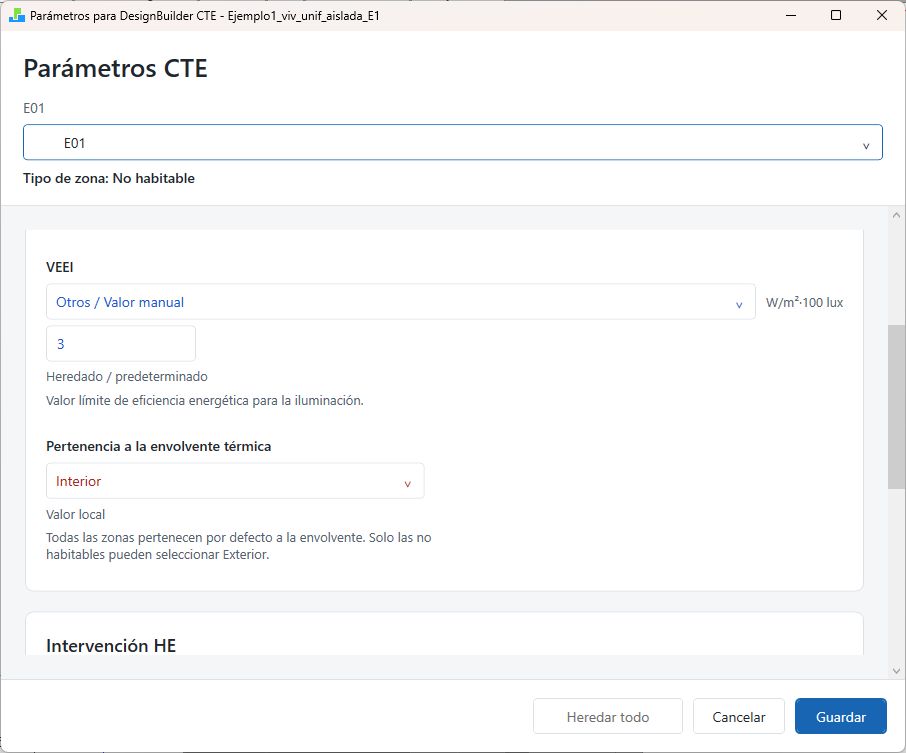
Resultado del ejemplo: E01 está clasificada como No habitable y conserva Interior. No habitable no implica automáticamente Exterior; son dos conceptos distintos.
2.5 Ajustes que se completan en DesignBuilder CTE
n50 adoptado se introduce en Datos del Edificio > Características de la aplicación. Usar valor de reflectancia de los materiales se configura en Datos del modelo, junto a Sistemas de sustitución, que está desactivado inicialmente. Estos ajustes pertenecen al expediente y deben revisarse al crear uno nuevo. Modificarlos exige recalcular en DesignBuilder CTE.
El manual de usuario desarrolla las condiciones de uso en n50 adoptado, Reflectancia de los materiales y Sistemas de sustitución, dentro de Trabajar con DesignBuilder CTE.
Al guardar parámetros, el plugin retira atributos que ya no forman parte de su esquema. Los valores vigentes y los datos auxiliares de VEEI y puentes térmicos se conservan. Cancelar no modifica el modelo.
2.6 Recuperación de calor para demanda
La recuperación de calor reduce la demanda de calefacción o refrigeración aprovechando el aire extraído para acondicionar el aire exterior. Para calcular esa demanda, DesignBuilder CTE representa su efecto mediante un porcentaje de efectividad sensible equivalente en el sistema ideal de cada zona. Este ajuste no modifica el recuperador del modelo utilizado para calcular el consumo.
El campo está en Asignar parámetros CTE > Recuperación de calor — avanzado. Puede elegir:
| Modo | Qué valor utiliza el cálculo de demanda |
|---|---|
| Automático — predeterminado | Lo calcula a partir de los datos del recuperador y del caudal de ventilación atendido. |
| Manual | Utiliza directamente el porcentaje que introduzca, entre 0 y 100 %, incluidos decimales. 0 % desactiva la recuperación en demanda para esa zona. |
2.6.1 Cómo se obtiene el valor automático
El programa toma el menor de los cuatro rendimientos sensibles del recuperador: calefacción y refrigeración al 75 % y al 100 % del caudal de aire. Si el caudal nominal del recuperador es inferior a la ventilación total de las zonas atendidas, reduce ese rendimiento en la misma proporción.
Ejemplo: el menor rendimiento es 73 %, el recuperador trata 600 m³/h y las zonas necesitan 1.000 m³/h. La efectividad equivalente es 73 % × 600 / 1.000 = 43,8 %. Si el recuperador cubre todo el caudal, se utiliza el 73 %. Con caudal nominal Autosize, se supone cobertura completa, sin realizar un dimensionado previo.
2.6.2 Cuándo utilizar Manual
Mantenga Automático salvo que disponga de una justificación técnica para otro valor equivalente. Un Manual de 60 % sustituye al 43,8 % del ejemplo: el programa aplica el 60 % sin volver a reducirlo por caudal. Por tanto, el porcentaje introducido debe considerar ya cuánto aire puede tratar el recuperador.
No introduzca directamente un rendimiento estacional que incluya el efecto del bypass: el control del sistema ideal puede contabilizarlo de nuevo. Conserve la justificación del valor elegido.
2.6.3 Cómo configurarlo y heredarlo
Defina el ajuste común en edificio o bloque. Las zonas lo heredan y cada zona acondicionada puede tener una excepción, aunque comparta recuperador con otras zonas. Modo y porcentaje se heredan juntos.
- Para fijar otro porcentaje, seleccione Manual e introdúzcalo.
- Para usar el cálculo automático bajo un edificio o bloque con Manual, seleccione Automático en la zona.
- Para eliminar la excepción, pulse con el botón derecho y elija Heredar del nivel superior.
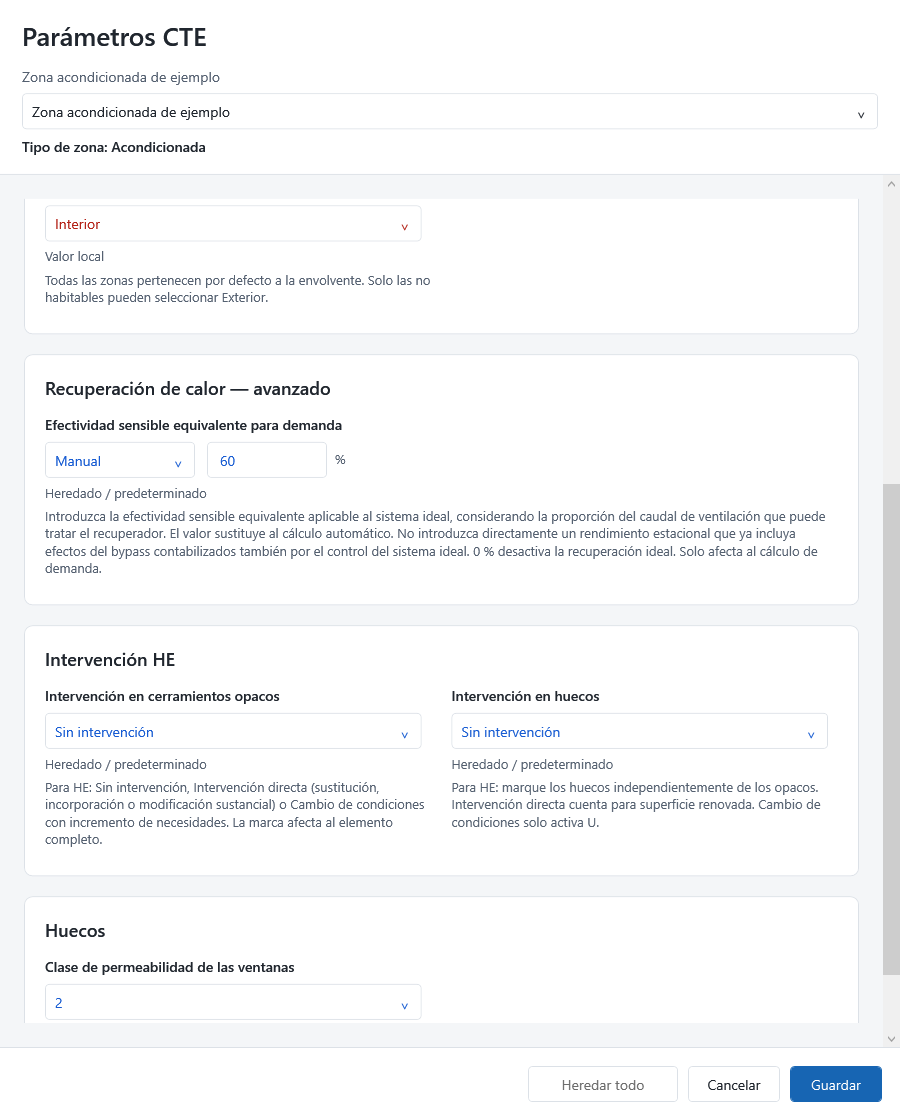
Pulse Guardar, guarde el modelo DSB y exporte el expediente. Ábralo en DesignBuilder CTE y pulse Calcular. El registro muestra la efectividad aplicada a cada zona.
2.6.4 Alcance del ajuste
Solo se aplica a zonas acondicionadas con ventilación exterior atendida por un recuperador. No crea recuperación donde no existe ni activa un equipo permanentemente parado. Una excepción manual no cambia la ventilación ni la efectividad automática de las demás zonas: sus caudales siguen formando parte del total atendido.
La equivalencia considera únicamente el calor sensible, no el intercambio de humedad. Es una aproximación: no reproduce en detalle los horarios propios del recuperador, el desescarche ni todos sus controles. Tomar el menor rendimiento no garantiza por sí solo una demanda anual más desfavorable.
2.7 Marcar una reforma
| Marca | Cuándo corresponde |
|---|---|
| Sin intervención | El elemento no se interviene |
| Intervención directa | Se sustituye, incorpora o modifica sustancialmente; cuenta como superficie renovada |
| Cambio de condiciones | Cambian las condiciones y aumentan las necesidades; no equivale a sustitución ni suma como renovación directa |
- Defina el criterio común en el nivel adecuado.
- Marque las excepciones en superficies y huecos.
- Revise opacos y huecos por separado.
- Guarde el editor y el DSB y cree de nuevo el expediente.
- Complete también Datos del Edificio > Ámbito HE en DesignBuilder CTE y regenere el informe.
Estas marcas describen la actuación. No cambian por sí mismas materiales, sistemas ni propiedades físicas.