5 Crear, recuperar y revisar el expediente
5.1 Comprobaciones previas
- Guarde el DSB de trabajo.
- Seleccione el edificio correcto.
- Revise HVAC detallado, terreno estándar, ventilación natural programada, volumen interior y área de suelo interior.
- Compruebe clasificación de zonas y pertenencia a la envolvente.
- Revise parámetros, longitudes, Ψ y excepciones.
- En Opciones del programa > Archivos XML de DesignBuilder, seleccione 1-Ninguno para Incluir datos de bibliotecas en archivo XML de DesignBuilder.
- Prepare una carpeta de salida con permiso de escritura.
Si la comprobación de bibliotecas falla o sigue activada su inclusión, el plugin informa y no prepara el expediente. Corrija la opción antes de volver a intentarlo.
Compruebe estas opciones en sus niveles correspondientes:
| Opción | Valor requerido | Dónde revisarla |
|---|---|---|
| Nivel de datos HVAC | HVAC detallado | Edificio |
| Modelado del terreno | 1-Estándar | Sitio |
| Ventilación natural | Programada | Opciones del modelo |
| Cálculo de volumen de zona | 1-Interior | Edificio |
| Cálculo de área de suelo | 1-Interior | Edificio |
| Ámbito de simulación | Edificio completo | Opciones del modelo |
El plugin comprueba las cinco primeras opciones; la selección del edificio completo debe comprobarla el usuario. La ventilación natural de origen se elimina al preparar el cálculo normativo; mantener Programada es un requisito de compatibilidad. La ventilación mecánica se define mediante HVAC detallado y sus conexiones en Sistema HVAC.
5.2 Crear un DBCTE
- Abra DesignBuilder CTE > Crear expediente DBCTE.
- Elija nombre y destino del
.dbcte. - Lea el aviso: la siguiente exportación IDF incorporará los datos CTE y el modelo XML.
- Ejecute la exportación de archivo IDF de EnergyPlus para simulación desde DesignBuilder.
- Atienda los avisos de validación; corrija el modelo si alguno impide continuar.
- Espere la confirmación de creación correcta.
- Abra el
.dbcteen DesignBuilder CTE y compruebe su estado.
El nombre elegido no acredita que se haya creado el archivo. La exportación debe finalizar correctamente. Conserve la correspondencia entre DSB y DBCTE y utilice nombres de revisión claros.
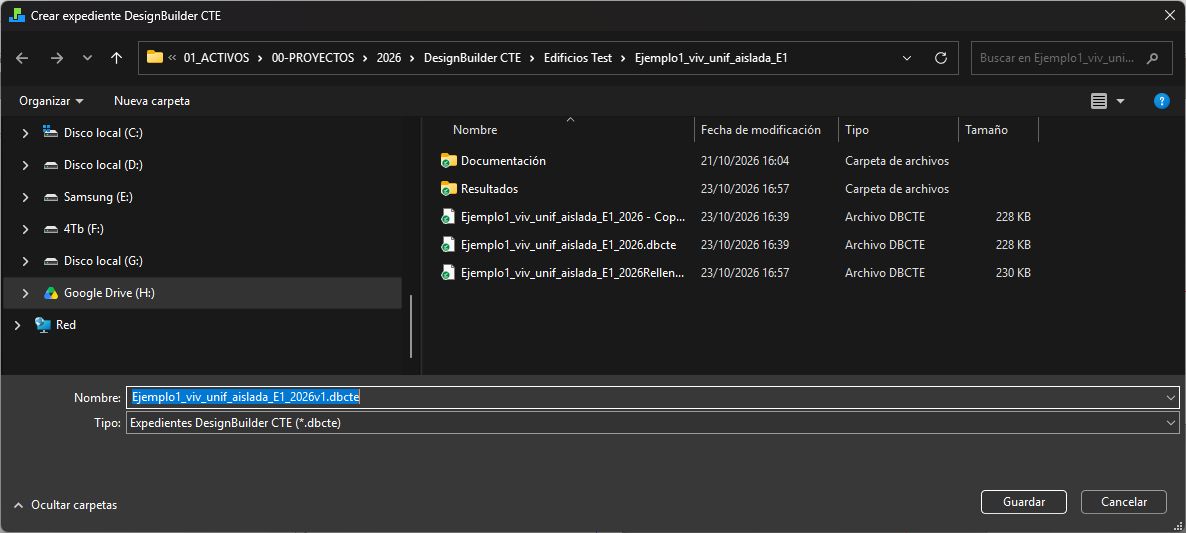
Comprobación final: abra el archivo generado en la aplicación, compruebe el edificio y revise su estado. La captura muestra el inicio del procedimiento; no acredita una exportación terminada.
5.3 Cancelar una solicitud pendiente
Tras elegir destino, el menú ofrece Cancelar creación del expediente. Úselo si no quiere que la siguiente exportación complete esa solicitud. Después, vuelva a iniciar Crear expediente DBCTE para preparar otro destino.
Cancelar la solicitud no borra un expediente previamente creado.
5.4 Recuperar un modelo desde DBCTE
- Guarde cualquier trabajo actual en DesignBuilder.
- Seleccione Importar modelo desde DBCTE.
- Elija el expediente.
- Lea la confirmación y acepte la creación del modelo si es el archivo previsto.
- Guarde el nuevo DSB con otro nombre.
- Revise cerramientos, bibliotecas, sistemas y parámetros antes de editar.
Esta operación recupera el modelo incluido en el expediente. No recupera resultados de simulación ni sustituye la revisión técnica de los datos. El expediente original no se modifica.
5.5 Lista de comprobación del técnico
5.6 Problemas habituales
| Situación | Qué revisar |
|---|---|
| No aparecen comandos del plugin | Modelo cargado, instalación y selección del edificio |
| No aparece un parámetro | Nivel seleccionado y alcance del campo |
| No permite guardar | Mensajes de validación y compatibilidad de zona/envolvente |
| Un cambio superior no afecta a una zona | Excepción local o intermedia |
| Longitud total inesperada | Longitudes por zona, multiplicadores y ámbito seleccionado |
| Ψ nuevo no llega al encuentro | Aceptación del cálculo, asignación y guardado final |
| Hay revisión más reciente | Revisar y reasignar la nueva revisión |
| No se puede eliminar un cálculo | Tiene asignaciones activas |
| No se crea el DBCTE tras elegir nombre | Falta exportación IDF completa o hay validaciones pendientes |
| Se rechaza la inclusión de bibliotecas | Configurar XML con 1-Ninguno y repetir la solicitud |
| n50 no coincide con el informe | Comprobar n50 adoptado en Datos del Edificio y el último cálculo |
| n50 no puede repartir el caudal | Comprobar que existen opacos exteriores o fugas iniciales en huecos y puertas |
5.7 Continuar en DesignBuilder CTE
- Abra el
.dbctey compruebe edificio y estado. - Complete Datos del Edificio, Datos del Certificador, Ámbito HE y Datos del modelo.
- Pulse Calcular. Tras modificar puentes en el modelo, utilice el expediente de la nueva exportación y recalcule. n50 se modifica directamente en Datos del Edificio y también exige recalcular.
- Genere HE/HE1 cuando correspondan; compruebe el n50 adoptado indicado en el informe.
- Genere el XML base, complételo en XML Medidas y genere el PDF desde el XML final.
- Pulse Guardar para incorporar la certificación; elija otro nombre o carpeta si necesita una copia.
Los DOCX HE/HE1 se conservan aparte, en Documentación. Resultados tampoco está dentro del .dbcte. La guía de la aplicación explica los formularios, la calculadora de ACS y la conservación de estos archivos.